Domain radio-music.de kaufen?
Wir ziehen mit dem Projekt
radio-music.de um.
Sind Sie am Kauf der Domain
radio-music.de interessiert?
domain@kv-gmbh.de · 0541-91531010
Domain radio-music.de kaufen?
Welche Kamera für Livestream?
Welche Kamera für Livestream? Wenn du professionelle Livestreams mit hoher Bildqualität und klarem Ton produzieren möchtest, empfehle ich eine DSLR- oder spiegellose Kamera. Diese bieten eine Vielzahl von manuellen Einstellungsmöglichkeiten und liefern gestochen scharfe Bilder. Alternativ kannst du auch eine Webcam verwenden, die eine einfachere und kostengünstigere Option darstellt, aber möglicherweise nicht die gleiche Bildqualität bietet. Es ist wichtig, auch auf die Kompatibilität mit deiner Streaming-Plattform zu achten und sicherzustellen, dass die Kamera über die erforderlichen Anschlüsse verfügt. Letztendlich hängt die Wahl der Kamera von deinen individuellen Anforderungen und deinem Budget ab. **
Wie kann ich beim Livestream von Kamera zu Kamera wechseln?
Um beim Livestream von Kamera zu Kamera zu wechseln, benötigst du eine Software oder ein Gerät, das mehrere Kameras gleichzeitig unterstützt. Du kannst entweder eine professionelle Live-Streaming-Software verwenden, die diese Funktionen bietet, oder einen Video-Switcher verwenden, der den Wechsel zwischen den Kameras ermöglicht. Stelle sicher, dass alle Kameras mit dem Streaming-Gerät oder der Software verbunden sind und dass du die gewünschten Einstellungen für den Kamera-Wechsel vorgenommen hast. **
Ähnliche Suchbegriffe für Logitech-MX-Brio-Livestream-Kamera
Top-Angebote
Produkte zum Begriff Logitech-MX-Brio-Livestream-Kamera:
-
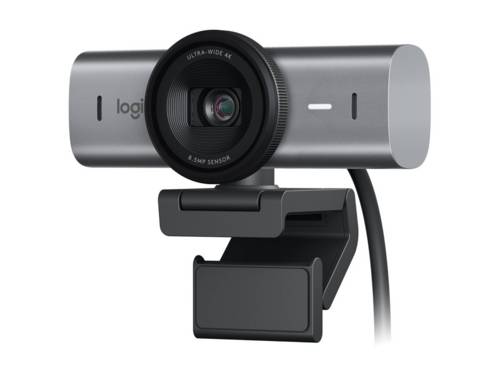
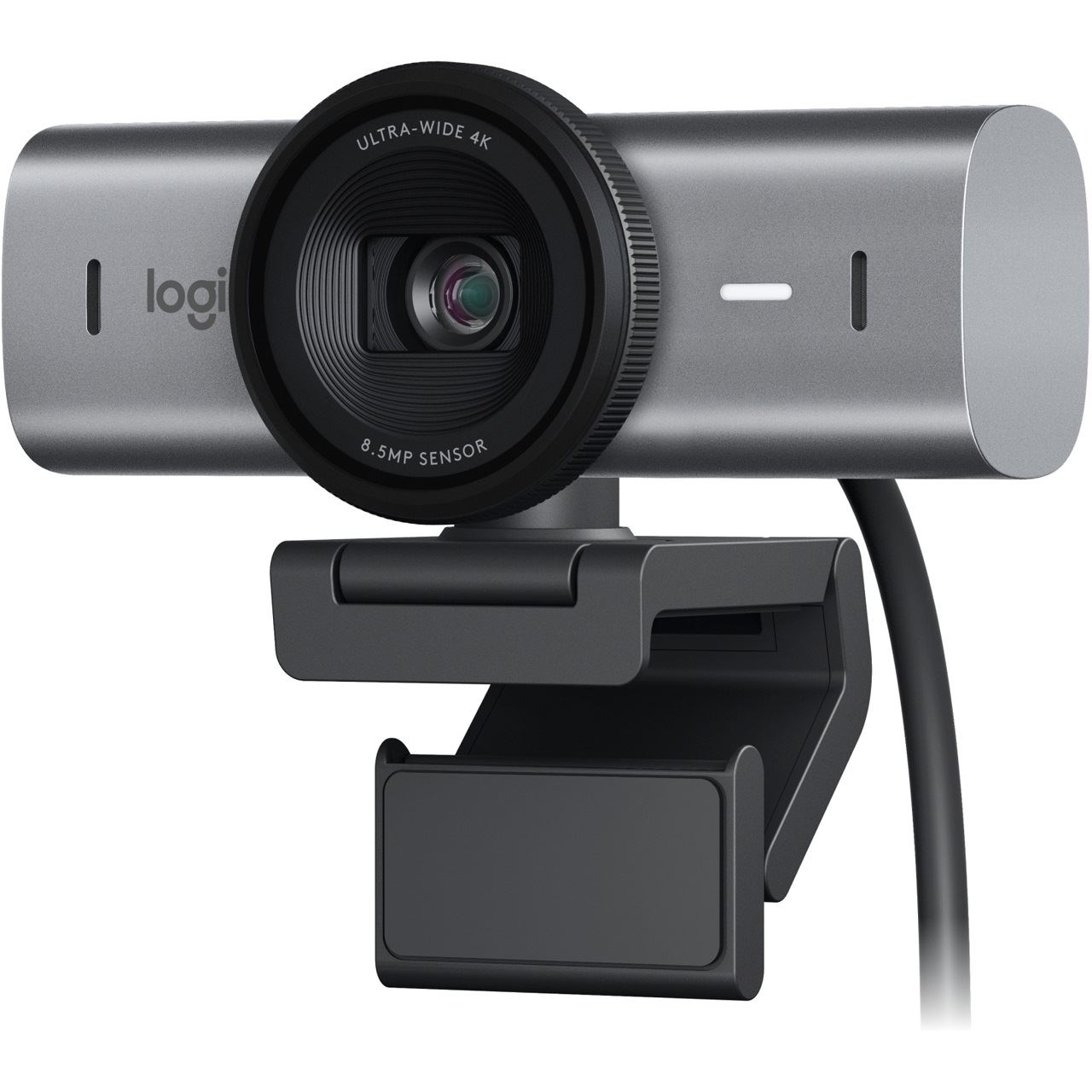
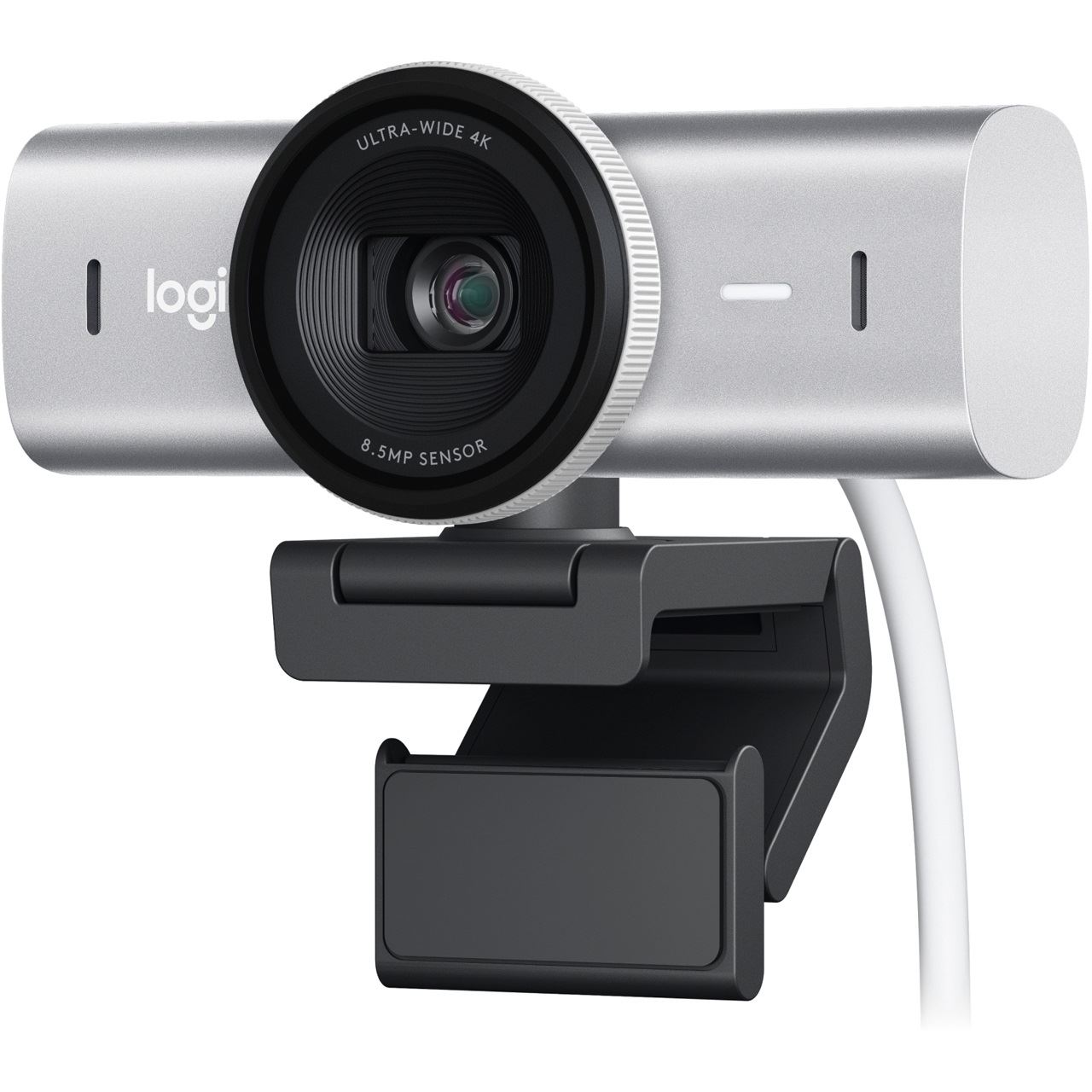
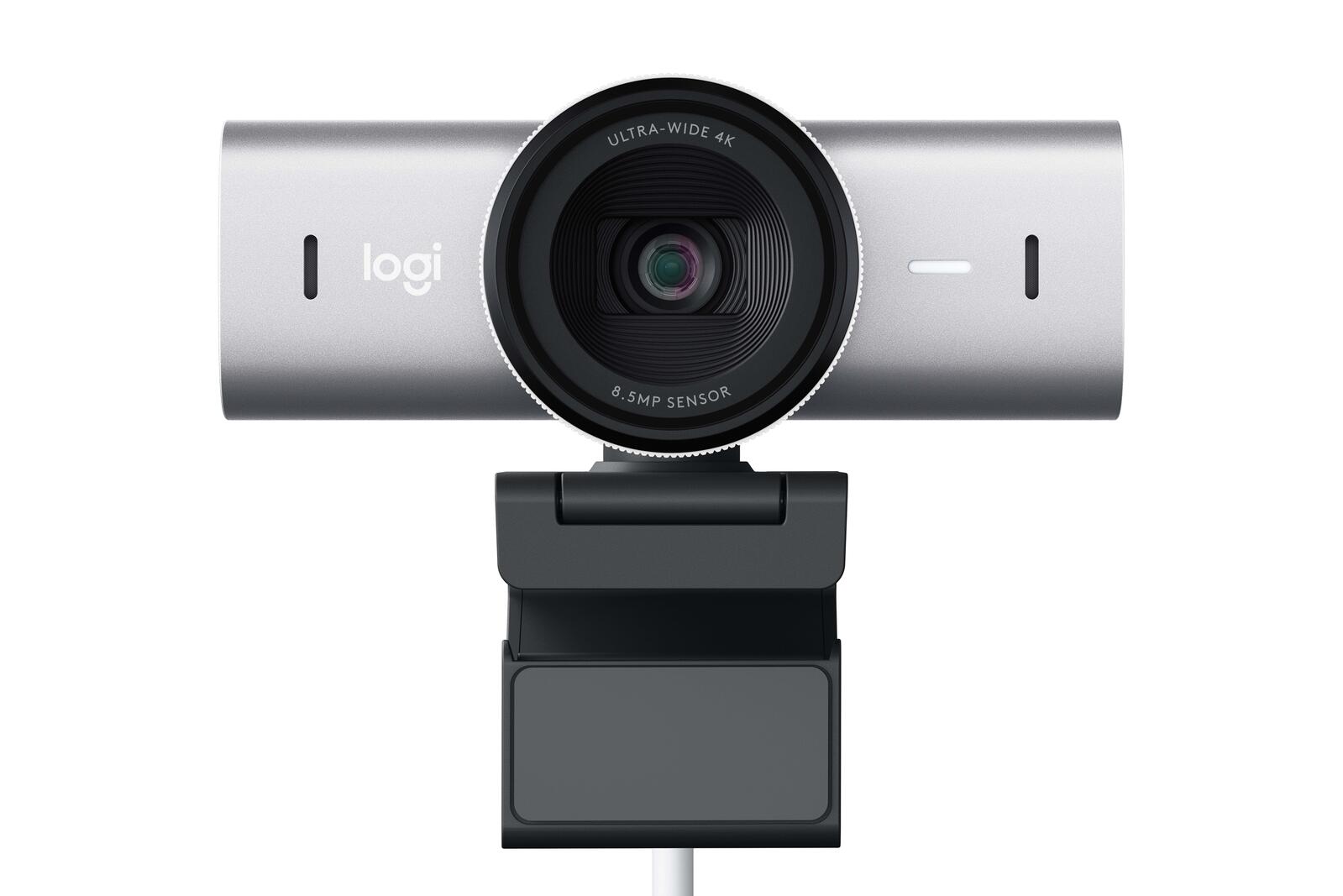
LOGITECH MX Brio 4K Ultra HD WebcamMeetings, Streams, alles meistern: mit gestochen scharfem Ultra HD-Video in 4K-Auflösung aus der MX Brio. Mit 2x besserer Darstellung von Gesichtern und 2x präziseren Bilddetails bei schlechten Lichtverhältnissen(2). (2) Im Vergleich zu Logitech Brio 4K bei schlechten Lichtverhältnissen: 2x Gesichtsbelichtung in kontrastreichen Umgebungen, 2x Bildschärfe bei schlechten Lichtverhältnissen. Ultra HD 4K-Webcam: Meetings oder Streams in 4K-Auflösung bei 30 FPS oder 1080p bei 60 FPS mit unserem bisher fortschrittlichsten Webcam-Sensor, mit 70 % größeren Pixeln(1) für scharfe Bildqualität Verbesserte Bildqualität dank KI: Doppelt so klare Darstellung von Gesichtern mit feineren Bilddetails bei schlechten Lichtverhältnissen(2), mit Auto-Belichtung, automatischem Weißabgleich, Geräuschunterdrückung und Autofokus Gestalten Sie Ihr Bild: Über die Bedienelemente(3) dieser Ultra HD-Webcam können Sie die Beleuchtung und den Weißabgleich, z. B. ISO, Verschlusszeit, Farbton und Intensität, selbst einstellen oder diese dem automatischen Modus überlassen. Jedes Ihrer Worte klar und deutlich: Zwei integrierte Beamforming-Mikrofone mit Geräuschreduzierung minimieren Hintergrundgeräusche mithilfe von KI, sodass Sie gut zu verstehen sind Ihre Arbeit allen vorführen: Neigen Sie Ihre Logitech Webcam nach unten, um im Show Mode Notizen und Skizzen auf Ihrem Schreibtisch zu präsentieren und in Meetings noch besser zusammenzuarbeiten Keine heimliche Beobachtung: Um zwischen den Meetings Ihre Privatsphäre zu schützen, verdecken Sie einfach die Webcam durch einfaches Drehen der integrierten Webcam-Abdeckung und blockieren dadurch die Sicht von außen Kompatibilität: Diese USB-C-Webcam funktioniert mit Windows, macOS, ChromeOS(4) oder Linux(4). Zertifiziert für Zoom, Microsoft Teams, Chromebook, Google Meet und Streamlabs Ihr ganz persönlicher Workflow: Durch die Kombination der MX Brio mit der Logitech Software(3) erhalten Sie personalisierte Video-Streaming-Funktionen, wobei Sie Ihren Stream über die MX Tastatur und Maus steuern können (1) Im Vergleich zur Brio 4K-Webcam (2) Im Vergleich zu Logitech Brio 4K bei schlechten Lichtverhältnissen: 2x Gesichtsbelichtung in kontrastreichen Umgebungen, 2x Bildschärfe bei schlechten Lichtverhältnissen. (3) Erfordert die Logi Software, erhältlich für Windows und macOS auf der Logitech MX Brio Seite (4) Grundlegende Unterstützung der Webcam gemäß UVC-Standard (USB Video Class). Keine Logitech Software für andere Systeme als Windows und macOS.199,99 €*Versand: 0,00 €Sichere Weiterleitung zum Anbieter
-
Wie kann ich mit der Kamera einen Livestream erstellen?
Um einen Livestream mit deiner Kamera zu erstellen, benötigst du zunächst eine Kamera mit Livestream-Funktion oder eine separate Streaming-Hardware. Verbinde die Kamera mit deinem Computer oder einem Streaming-Gerät und wähle eine geeignete Streaming-Plattform wie YouTube oder Twitch aus. Konfiguriere die Einstellungen für den Livestream und starte die Übertragung. **
-
Was ist der Logitech MX Master 3?
Der Logitech MX Master 3 ist eine kabellose Maus, die für professionelle Anwender entwickelt wurde. Sie verfügt über fortschrittliche Funktionen wie einen hochpräzisen Sensor, eine ergonomische Form und anpassbare Tasten. Die Maus ist sowohl für Windows- als auch für Mac-Betriebssysteme geeignet. **
-
Wie kann ich beim Livestream zwischen PowerPoint und der Kamera umschalten?
Um beim Livestream zwischen PowerPoint und der Kamera umzuschalten, kannst du entweder eine Streaming-Software wie OBS (Open Broadcaster Software) verwenden, die es dir ermöglicht, verschiedene Quellen zu wechseln, oder du kannst PowerPoint selbst verwenden, um zwischen den beiden Quellen zu wechseln. In PowerPoint kannst du die Kamera als separate Folie einfügen und dann während des Livestreams zwischen den Folien wechseln, um zwischen PowerPoint und der Kamera umzuschalten. **
-
Ist Musik bei einem Livestream erlaubt?
Die Erlaubnis zur Verwendung von Musik in einem Livestream hängt von verschiedenen Faktoren ab, wie zum Beispiel den Urheberrechtsbestimmungen des Landes, in dem der Stream stattfindet, und den Lizenzvereinbarungen mit den Rechteinhabern der Musik. Es ist ratsam, sich vorher über die geltenden Rechte und Vorschriften zu informieren und gegebenenfalls eine Lizenz zur Nutzung der Musik einzuholen, um mögliche rechtliche Konsequenzen zu vermeiden. **

Warum funktioniert meine Logitech MX Master nicht mehr?
Es gibt verschiedene mögliche Gründe, warum deine Logitech MX Master nicht mehr funktioniert. Es könnte sein, dass die Batterien leer sind oder dass der USB-Empfänger nicht richtig angeschlossen ist. Es könnte auch ein Treiberproblem vorliegen oder die Maus selbst könnte defekt sein. Es könnte hilfreich sein, die Batterien auszutauschen, den USB-Empfänger neu anzuschließen und die Treiber zu aktualisieren, um das Problem zu lösen. **
Wie kann man die Logitech MX Keys reinigen?
Um die Logitech MX Keys zu reinigen, können Sie ein weiches, fusselfreies Tuch verwenden, das mit einem milden Reinigungsmittel oder Isopropylalkohol leicht angefeuchtet ist. Wischen Sie vorsichtig über die Tasten und das Gehäuse, um Schmutz und Staub zu entfernen. Vermeiden Sie jedoch das Eintauchen der Tastatur in Wasser oder die Verwendung von aggressiven Reinigungsmitteln, da dies die Tastatur beschädigen kann. **
Top-Angebote
Produkte zum Begriff Logitech-MX-Brio-Livestream-Kamera:
-
Logitech Master Series MX Brio - Livestream-KameraMeetings und Streams in UHD 4K-Auflösung mit 30 Bildern pro Sekunde oder 1080p bei 60 Bildern pro Sekunde mit unserem bisher fortschrittlichsten Webcam-Sensor, der um 70 % größere Pixel für eine hervorragende Bildqualität sorgt, mit außergewöhnlicher Videoqualität, Detailtreue und Farbtreue Die MX Brio verfügt über doppelt so feinere Bilddetails und Gesichtserkennung wie Brio 4K und sorgt dafür, dass Sie auch bei schlechten Lichtverhältnissen oder Gegenlicht im Rampenlicht bleiben, während die KI-Bildverbesserung auf Grundlage von Gesichtern dafür sorgt, dass Sie klar und deutlich zu sehen sind. Automatische Belichtung, automatischer Weißabgleich und Rauschunterdrückung sorgen dafür, dass Ihr Video farbgetreu und klar bleibt179,99 €*Versand: 0,00 €Sichere Weiterleitung zum Anbieter
-
Logitech BRIO 4K Livestream-Kamera Farbe 13.000.000 Pixel 3840 x 2160 Audio USB-C (960-001718)Produktbeschreibung: Logitech BRIO 4K - Live-Streaming-Kamera, Gerätetyp: Live-Streaming-Kamera, Audio: Ja: zwei integrierte omnidirektionale Mikrofone, Abmessungen (Breite x Tiefe x Höhe): 10,2 cm x 2,7 cm x 2,7 cm, Gewicht: 63 g, Farbe: Graphite, Anschlusstechnik: Kabelgebunden, Kamera: Farbe, Max Auflösung: 3840 x 2160, Bildrate (max.): 90 Bilder pro Sekunde, Video-Modi: 4K, 1080p, 720p, Typ des optischen Sensors: 13.000.000 Pixel, Fokuseinstellung: Automatisch, Schnittstellen: USB-C, Software-Zertifizierung: Zoom-zertifiziert, Google Meet-zertifiziert, Enthaltene Kabel: 1 - USB-A to USB-C cable - 1.5 m, Leistungsmerkmale: 1,2 m Mikrofonabstandsbereich, Glaslinse, Mikrofon mit Geräuschreduzierungsfunktion, RightLight 3-Technologie, Automatische Belichtungssteuerung, automatische Kontrastanpassung, Gesichtserkennung für Windows Hello, Infrarot-Sensor, Herstellergarantie: 3 Jahre Garantie121,59 €*Versand: 0,00 €Sichere Weiterleitung zum Anbieter
-
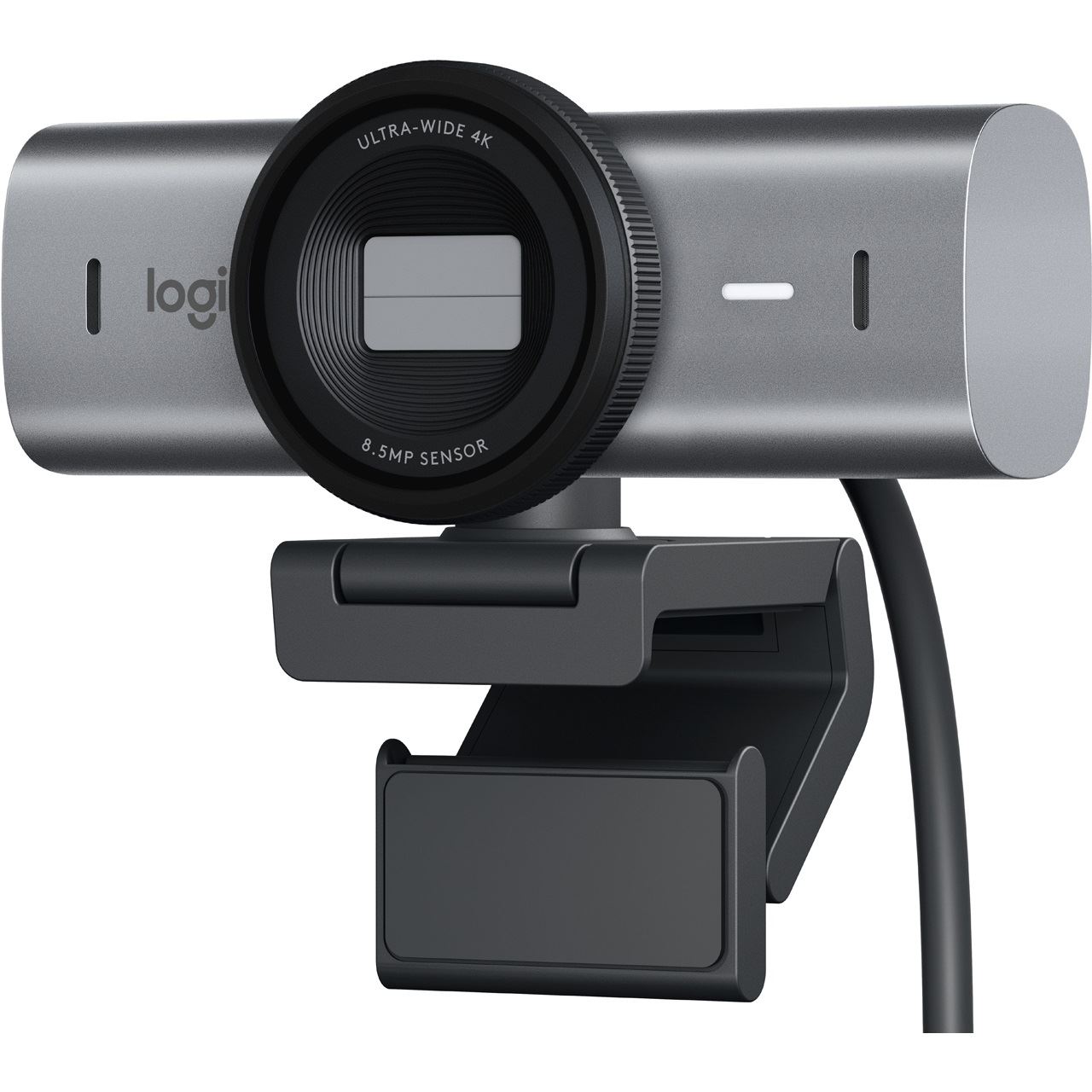
LOGITECH MX Brio 4K Ultra HD WebcamMeetings, Streams, alles meistern: mit gestochen scharfem Ultra HD-Video in 4K-Auflösung aus der MX Brio. Mit 2x besserer Darstellung von Gesichtern und 2x präziseren Bilddetails bei schlechten Lichtverhältnissen(2). (2) Im Vergleich zu Logitech Brio 4K bei schlechten Lichtverhältnissen: 2x Gesichtsbelichtung in kontrastreichen Umgebungen, 2x Bildschärfe bei schlechten Lichtverhältnissen. Ultra HD 4K-Webcam: Meetings oder Streams in 4K-Auflösung bei 30 FPS oder 1080p bei 60 FPS mit unserem bisher fortschrittlichsten Webcam-Sensor, mit 70 % größeren Pixeln(1) für scharfe Bildqualität Verbesserte Bildqualität dank KI: Doppelt so klare Darstellung von Gesichtern mit feineren Bilddetails bei schlechten Lichtverhältnissen(2), mit Auto-Belichtung, automatischem Weißabgleich, Geräuschunterdrückung und Autofokus Gestalten Sie Ihr Bild: Über die Bedienelemente(3) dieser Ultra HD-Webcam können Sie die Beleuchtung und den Weißabgleich, z. B. ISO, Verschlusszeit, Farbton und Intensität, selbst einstellen oder diese dem automatischen Modus überlassen. Jedes Ihrer Worte klar und deutlich: Zwei integrierte Beamforming-Mikrofone mit Geräuschreduzierung minimieren Hintergrundgeräusche mithilfe von KI, sodass Sie gut zu verstehen sind Ihre Arbeit allen vorführen: Neigen Sie Ihre Logitech Webcam nach unten, um im Show Mode Notizen und Skizzen auf Ihrem Schreibtisch zu präsentieren und in Meetings noch besser zusammenzuarbeiten Keine heimliche Beobachtung: Um zwischen den Meetings Ihre Privatsphäre zu schützen, verdecken Sie einfach die Webcam durch einfaches Drehen der integrierten Webcam-Abdeckung und blockieren dadurch die Sicht von außen Kompatibilität: Diese USB-C-Webcam funktioniert mit Windows, macOS, ChromeOS(4) oder Linux(4). Zertifiziert für Zoom, Microsoft Teams, Chromebook, Google Meet und Streamlabs Ihr ganz persönlicher Workflow: Durch die Kombination der MX Brio mit der Logitech Software(3) erhalten Sie personalisierte Video-Streaming-Funktionen, wobei Sie Ihren Stream über die MX Tastatur und Maus steuern können (1) Im Vergleich zur Brio 4K-Webcam (2) Im Vergleich zu Logitech Brio 4K bei schlechten Lichtverhältnissen: 2x Gesichtsbelichtung in kontrastreichen Umgebungen, 2x Bildschärfe bei schlechten Lichtverhältnissen. (3) Erfordert die Logi Software, erhältlich für Windows und macOS auf der Logitech MX Brio Seite (4) Grundlegende Unterstützung der Webcam gemäß UVC-Standard (USB Video Class). Keine Logitech Software für andere Systeme als Windows und macOS.199,99 €*Versand: 0,00 €Sichere Weiterleitung zum Anbieter
-
Welche Kamera für Livestream?
Welche Kamera für Livestream? Wenn du professionelle Livestreams mit hoher Bildqualität und klarem Ton produzieren möchtest, empfehle ich eine DSLR- oder spiegellose Kamera. Diese bieten eine Vielzahl von manuellen Einstellungsmöglichkeiten und liefern gestochen scharfe Bilder. Alternativ kannst du auch eine Webcam verwenden, die eine einfachere und kostengünstigere Option darstellt, aber möglicherweise nicht die gleiche Bildqualität bietet. Es ist wichtig, auch auf die Kompatibilität mit deiner Streaming-Plattform zu achten und sicherzustellen, dass die Kamera über die erforderlichen Anschlüsse verfügt. Letztendlich hängt die Wahl der Kamera von deinen individuellen Anforderungen und deinem Budget ab. **
-
Wie kann ich beim Livestream von Kamera zu Kamera wechseln?
Um beim Livestream von Kamera zu Kamera zu wechseln, benötigst du eine Software oder ein Gerät, das mehrere Kameras gleichzeitig unterstützt. Du kannst entweder eine professionelle Live-Streaming-Software verwenden, die diese Funktionen bietet, oder einen Video-Switcher verwenden, der den Wechsel zwischen den Kameras ermöglicht. Stelle sicher, dass alle Kameras mit dem Streaming-Gerät oder der Software verbunden sind und dass du die gewünschten Einstellungen für den Kamera-Wechsel vorgenommen hast. **
-
Wie kann ich mit der Kamera einen Livestream erstellen?
Um einen Livestream mit deiner Kamera zu erstellen, benötigst du zunächst eine Kamera mit Livestream-Funktion oder eine separate Streaming-Hardware. Verbinde die Kamera mit deinem Computer oder einem Streaming-Gerät und wähle eine geeignete Streaming-Plattform wie YouTube oder Twitch aus. Konfiguriere die Einstellungen für den Livestream und starte die Übertragung. **
-
Was ist der Logitech MX Master 3?
Der Logitech MX Master 3 ist eine kabellose Maus, die für professionelle Anwender entwickelt wurde. Sie verfügt über fortschrittliche Funktionen wie einen hochpräzisen Sensor, eine ergonomische Form und anpassbare Tasten. Die Maus ist sowohl für Windows- als auch für Mac-Betriebssysteme geeignet. **
Ähnliche Suchbegriffe für Logitech-MX-Brio-Livestream-Kamera
-
Sandberg Streamer USB Webcam Pro Elite - Livestream-Kamera 134-39Mit einer maximalen digitalen Videoauflösung von 2560 x 1440 liefert die Streamer USB Webcam Pro Elite kristallklare Bilder und ist damit perfekt für Live-Streaming, Videokonferenzen und Online-Schulungen geeignet. Ausgestattet mit einem USB-A-auf-USB-C-Adapter und der Unterstützung von USB 2.0 bietet diese Webcam flexible Anschlussmöglichkeiten an eine Vielzahl von Geräten und gewährleistet eine nahtlose Integration in jedes Setup. Die Webcam verfügt über ein integriertes omnidirektionales Stereomikrofon mit Rauschunterdrückungsfunktion, das klare Audiosignale aus allen Richtungen aufnimmt und die Qualität der Kommunikation verbessert. Die Stativhalterung und der Privacy Shutter bieten Komfort und Sicherheit und ermöglichen es dem Benutzer, seine Streaming-Umgebung einfach einzurichten und gleichzeitig seine Privatsphäre zu schützen. Digitales Schwenken, Neigen und 5-facher Digitalzoom sowie ein Sichtfeld von 76° und ein Ringlicht bieten eine hervorragende Kontrolle über den Videorahmen und die Beleuchtung und gewährleisten Streams und Aufnahmen in professioneller Qualität.67,99 €*Versand: 4,95 €Sichere Weiterleitung zum Anbieter
-
Wie kann ich beim Livestream zwischen PowerPoint und der Kamera umschalten?
Um beim Livestream zwischen PowerPoint und der Kamera umzuschalten, kannst du entweder eine Streaming-Software wie OBS (Open Broadcaster Software) verwenden, die es dir ermöglicht, verschiedene Quellen zu wechseln, oder du kannst PowerPoint selbst verwenden, um zwischen den beiden Quellen zu wechseln. In PowerPoint kannst du die Kamera als separate Folie einfügen und dann während des Livestreams zwischen den Folien wechseln, um zwischen PowerPoint und der Kamera umzuschalten. **
-
Ist Musik bei einem Livestream erlaubt?
Die Erlaubnis zur Verwendung von Musik in einem Livestream hängt von verschiedenen Faktoren ab, wie zum Beispiel den Urheberrechtsbestimmungen des Landes, in dem der Stream stattfindet, und den Lizenzvereinbarungen mit den Rechteinhabern der Musik. Es ist ratsam, sich vorher über die geltenden Rechte und Vorschriften zu informieren und gegebenenfalls eine Lizenz zur Nutzung der Musik einzuholen, um mögliche rechtliche Konsequenzen zu vermeiden. **
-
Warum funktioniert meine Logitech MX Master nicht mehr?
Es gibt verschiedene mögliche Gründe, warum deine Logitech MX Master nicht mehr funktioniert. Es könnte sein, dass die Batterien leer sind oder dass der USB-Empfänger nicht richtig angeschlossen ist. Es könnte auch ein Treiberproblem vorliegen oder die Maus selbst könnte defekt sein. Es könnte hilfreich sein, die Batterien auszutauschen, den USB-Empfänger neu anzuschließen und die Treiber zu aktualisieren, um das Problem zu lösen. **
-
Wie kann man die Logitech MX Keys reinigen?
Um die Logitech MX Keys zu reinigen, können Sie ein weiches, fusselfreies Tuch verwenden, das mit einem milden Reinigungsmittel oder Isopropylalkohol leicht angefeuchtet ist. Wischen Sie vorsichtig über die Tasten und das Gehäuse, um Schmutz und Staub zu entfernen. Vermeiden Sie jedoch das Eintauchen der Tastatur in Wasser oder die Verwendung von aggressiven Reinigungsmitteln, da dies die Tastatur beschädigen kann. **
* Alle Preise verstehen sich inklusive der gesetzlichen Mehrwertsteuer und ggf. zuzüglich Versandkosten. Die Angebotsinformationen basieren auf den Angaben des jeweiligen Shops und werden über automatisierte Prozesse aktualisiert. Eine Aktualisierung in Echtzeit findet nicht statt, so dass es im Einzelfall zu Abweichungen kommen kann. ** Hinweis: Teile dieses Inhalts wurden von KI erstellt.